Bitte alle gelb hinterlegten Felder ausfüllen, prüfen und ggf. korrigieren:
| DoLynk-Cloud: Benutzername des Kontos (Mailadresse) | |
| DoLynk-Cloud: Kennwort des Kontos | |
| Seriennummer der Bildquelle | |
| Sicherheitsprotokoll (Security Protocol Type) | Tls12 |
| Name (oder -mit # beginnend- Nummer) der Kamera, die beim Start vorgewählt werden soll | |
| Funktionen, die beim Verbindungsstart vorgewählt werden sollen | |
| Geschwindigkeit für die Kamerasteuerung (1..100) | |
| Soll die Kameraauswahl eventuellen neuen Alarmen folgen? 1=Ja, 0=Nein | |
| Unterverzeichnis des FTP-Servers, in dem diese Bildquelle ihre Alarmbilder ablegt | |
| Anzahl der Voralarmbilder, falls diese Bildquelle Voralarmbilder liefert | |
| Maßnahmentext, der bei einem Alarm von dieser Bildquelle angezeigt werden soll | |
| Anzahl Stunden, nach der der nächste Routineruf erwartet werden soll | |
Hinweise zur Konfiguration dieses Bildquellentyps
Dahua OpenARC – Anleitung zur Geräteaufschaltung
Dieser Bildquellenadapter (AccBqaClientDahua_V4) schaltet Dahua-Geräte über die neue PaaS Schnittstelle mittels eines Konto in der DoLynk-Cloud auf.
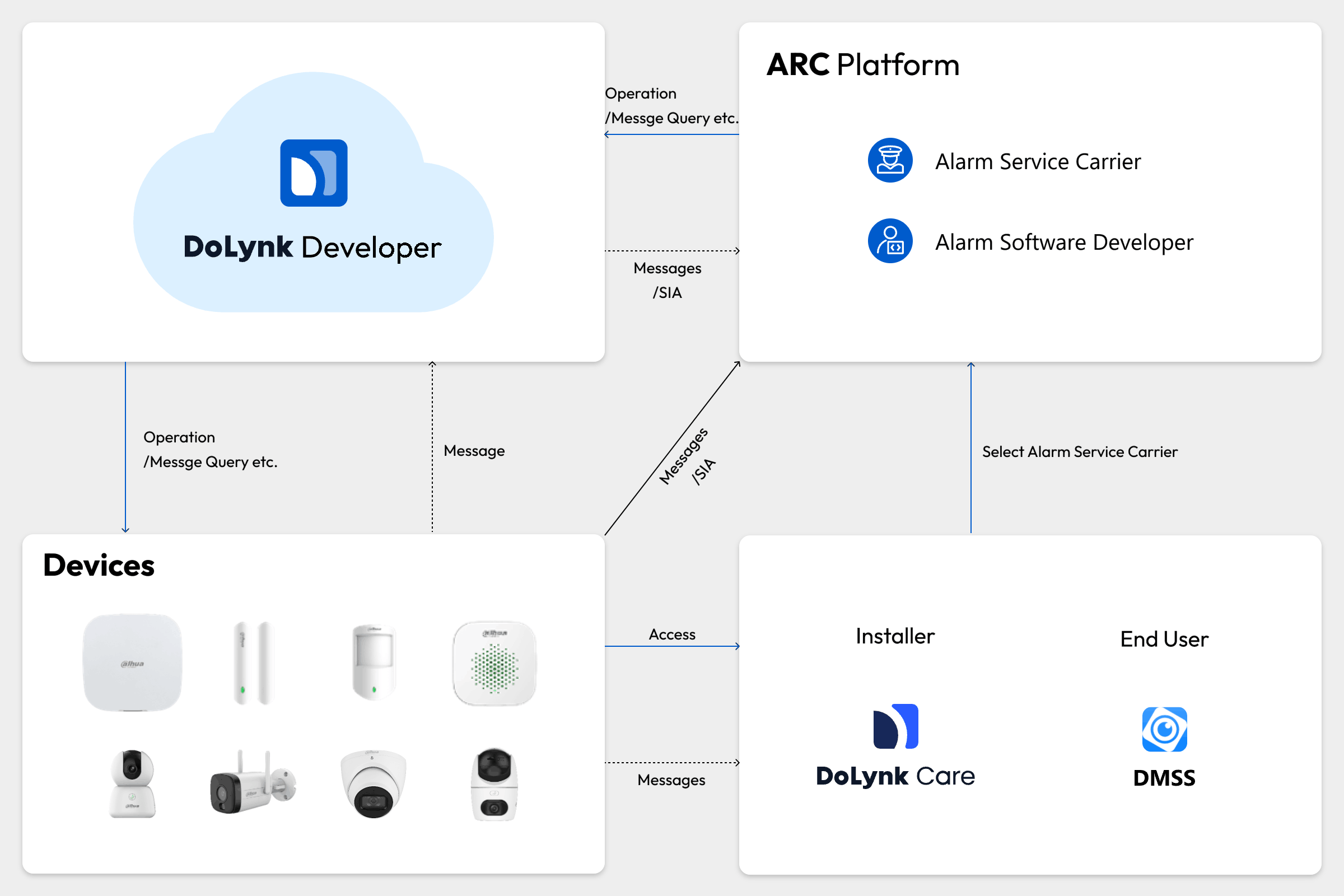
Der blaue Pfad beschreibt die Autorisierung und Steuerung, wogegen der schwarze Pfad die Alarmübertragung aufzeigt.
Quelle: DoLynk Open Cloud.
Ablauf der Geräteaufschaltung (3 Schritte des Triangle-of-Trust)- Erstellung des ARC-Accounts (Leitstelle):
Für die Entgegennahme von Aufschaltungen muss die Leitstelle einmalig einen ARC-Account bei Dahua erstellen.
Die Registrierung erfolgt über folgenden Link, welcher bereits mit unserer Produkt-ID verknüpft ist.
Nach der Registrierung wird der Account von Dahua geprüft und freigeschaltet.
Jetzt ARC-Account registrieren.
Die Zugangsdaten dieses Accounts - Mailadresse und Kennwort - sind genau die, die später in EBÜS_Config als DoLynk-Zugangsdaten einzutragen sind.
Mit ihnen meldet sich der Bildquellenadapter in Schritt 3 an der Cloud an.
- Freigabe durch den Errichter / Endkunden:
Der Errichter (über DoLynk Care) oder der Endnutzer (über DMSS) benötigt Zugriff auf die jeweiligen Geräte vor Ort.
In der App bzw. dem Portal wird das Gerät für die Leitstelle freigegeben.
Der ARC-Account der Leitstelle wird dort als "Sicherheitszentrale" ausgewählt und bestätigt.
- Anmeldung und Abruf der Geräte (bei jeder Aufschaltung):
Die Schritte 1 und 2 sind einmalig.
Ab jetzt läuft bei jeder Aufschaltung derselbe Ablauf in drei Stufen ab:- Produkt-ID prüfen: Der Bildquellenadapter weist sich gegenüber der Cloud mit unserer Produkt-ID aus, die im DoLynk Developer Portal hinterlegt ist.
Die Cloud nimmt die Anfrage nur an, wenn sie zu einer dort eingetragenen Produkt-ID gehört. - Am ARC-Account anmelden: Erst danach meldet sich der Adapter mit den Zugangsdaten des in Schritt 1 erstellten ARC-Accounts an.
- Geräteliste abrufen: Die Cloud liefert daraufhin genau die Geräte zurück, die in Schritt 2 für diesen ARC-Account freigegeben und aktiviert wurden.
Diese erscheinen in EBÜS als Kameraliste.
Alle drei Stufen laufen über eine HTTPS-Verbindung mit der eingestellten TLS-Fassung (Vorbelegung Tls12).
Voraussetzungen am Gerät
Vor der Aufschaltung ist Folgendes zu prüfen:
- Gerät initialisiert: Ein fabrikneues Gerät muss vor der ersten Nutzung initialisiert werden, üblicherweise mit dem Dahua ConfigTool.
Erst danach existiert das Gerätepasswort, das die Cloud als DevCode führt. - Gerät aktiviert: Nach der Freigabe muss das Gerät für die Leitstelle zusätzlich aktiviert werden - erst mit der Aktivierung startet der Aufschaltdienst.
Ein freigegebenes, aber nicht aktiviertes Gerät ist für die Leitstelle nicht abrufbar und fehlt in der Kameraliste. - Seriennummer eintragen: Die Seriennummer des Gerätes gehört in EBÜS_Config in das Feld "Seriennummer der Bildquelle" - sie ordnet die Bildquelle eindeutig einem Gerät des Kontos zu.
Bleibt das Feld leer, bietet der Adapter sämtliche Geräte des Kontos als Kameraliste an - bei einem Konto mit mehreren Objekten ist das unbrauchbar.
Abzulesen ist sie am Gerät oder in DoLynk Care bzw. DMSS. - Eindeutige Kameranamen: Stellt ein Gerät mehrere Kamerakanäle bereit, muss deren Benennung eindeutig sein.
Gleichnamige Kanäle lassen sich in der Leitstelle nicht sicher auseinanderhalten. - Gegensprechen freischalten: Bei Geräten für den Markt außerhalb Chinas ist die Audio-Aufnahme aus Datenschutzgründen ab Werk abgeschaltet.
Sie muss über die Cloud freigegeben werden (Gerätefunktion "audioEncodeControl").
Nach jedem Zurücksetzen des Gerätes ist das erneut nötig. - Registrierungsregion: Das bei der Kontoregistrierung angegebene Land muss zum Rechenzentrum des Kontos passen, sonst wird die Registrierung abgewiesen.
Funktionsumfang
Bedienelemente erscheinen in EBÜS nur für Funktionen, die die aufgeschaltete Kamera tatsächlich unterstützt und die die Client-Anwendung meldet.
Ein nicht angebotener Knopf ist gewollt und kein Fehler.
- Derzeit verfügbar: Kameraliste und Kameraumschaltung, zwei Bildauflösungsstufen, Bildrate und Bildqualität.
PTZ-Steuerung einschließlich Zoom, Grundstellung und Presets.
Mehrkanalbild als Vierer- und Neunergitter, Schaltausgänge S1 bis S8, Gegensprechen und Mithören.
Video-Recherche und die Sonderfunktion Systeminformationen. - Über die DoLynk-Cloud nicht möglich: Die mittlere Bildauflösungsstufe, das Zentrieren per Klick, Blende, Scharfstellung und Autofokus sowie die Scharf-/Unscharfschaltung.
Die Gründe stehen weiter unten bei den jeweiligen Abschnitten.
Bildauflösung
Dahua-Geräte bieten zwei Videoströme, deshalb gibt es hier nur zwei der drei EBÜS-Stufen:
- hoch: Schaltet auf den Hauptstrom.
- niedrig: Schaltet auf den Nebenstrom.
Eine mittlere Stufe wird bewusst nicht angeboten.
Jede Verbindung startet mit der niedrigen Auflösung, damit die Aufschaltung auch bei schmaler Bandbreite schnell erfolgt.
Für Details wie Kennzeichen oder Gesichter anschließend gezielt auf die hohe Auflösung umschalten.
Mehrkanalbild
Neben dem Einzelbild stehen ein Vierer- und ein Neunergitter zur Verfügung.
Das Vierergitter erscheint ab zwei Kameras am Gerät, das Neunergitter ab fünf.
- Blättern: Hat das Gerät mehr Kameras, als in das Gitter passen, führt jeder weitere Klick auf dieselbe Gittertaste zur nächsten Gruppe.
Der Wechsel vom Einzelbild in ein Gitter beginnt dagegen immer bei der gerade gewählten Kamera. - Kacheln laufen über den Nebenstrom: Eine Kachel zeigt nur einen Bruchteil des Bildes.
Ein Hauptstrom je Kachel wäre Bandbreite für Bildpunkte, die niemand sieht. - Video-Recherche nur im Einzelbild: Im Gitter wird die Schaltfläche ausgeblendet, weil sich die Recherche immer auf genau eine Kamera bezieht.
PTZ-Steuerung
Die Kamera lässt sich über die Richtungstasten, einen angeschlossenen Joystick und die Zoom-Tasten steuern.
Das Zentrieren per Klick in das Livebild steht auf diesem Zugangsweg nicht zur Verfügung; es setzt eine der lokalen Verbindungsarten voraus.
Blende, Scharfstellung und Autofokus gibt es ebenfalls nicht: Die Cloud-Schnittstelle kennt für die Kamerasteuerung nur Richtungen, Zoom und Stopp.
Die Geschwindigkeit ist über den Parameter "Geschwindigkeit für die Kamerasteuerung" einstellbar; ohne Angabe wird ein mittlerer Wert verwendet.
Hinweis: Die PTZ-Bedienelemente werden angeboten, ohne vorher am Gerät abzufragen, ob dieser Kanal sie unterstützt.
Keine der verwendeten Schnittstellen liefert diese Auskunft zuverlässig und schnell genug.
An einer festen Kamera bleiben die Tasten daher wirkungslos.
Audio
Gegensprechen (Schaltfläche "Mikrofon") und Mithören (Schaltfläche "Lautsprecher") stehen über die Cloud zur Verfügung.
- Erst sprechen, dann hören: Das Gerät baut nur eine beidseitige Audioverbindung auf.
Das Mithören ist deshalb erst möglich, wenn das Gegensprechen läuft; bis dahin bleibt die Schaltfläche "Lautsprecher" gesperrt.
Mit dem Ende des Gegensprechens endet auch das Mithören. - Audio-Aufnahme am Gerät freigeben: Bleibt das Gegensprechen ohne Funktion, ist meist die Audio-Aufnahme am Gerät noch gesperrt.
Bei Geräten für den Markt außerhalb Chinas ist sie ab Werk abgeschaltet und muss über die Cloud freigegeben werden - nach jedem Zurücksetzen des Gerätes erneut. - Keine Vorabprüfung: Ob an einem Gerät Mikrofon und Lautsprecher wirklich angeschlossen sind, gibt keine der verwendeten Schnittstellen vorab preis.
Beide Schaltflächen erscheinen deshalb gemeinsam, sobald ein Weg zum Gegensprechen besteht.
Alarmübertragung
Zur Alarmübertragung können folgende Verfahren genutzt und auch kombiniert werden:
Das im Feld "Unterverzeichnis des FTP-Servers" angegebene Verzeichnis muss mit der Konfiguration im Gerät übereinstimmen.
Screenshots zur Konfiguration der Bildquelle für den FTP-Upload: Bildquellen_Konfiguration_Dahua.pdf.
Video-Recherche
Die Schaltfläche "Video-Recherche" erscheint, sobald eine einzelne Kamera steht.
In den Split-Ansichten wird sie ausgeblendet, weil sich die Recherche immer auf genau eine Kamera bezieht.
Nach dem Umschalten zeigt EBÜS die Analoguhr.
Die Schaltfläche "Bild abrufen" holt dann das Bild zum eingestellten Zeitpunkt, die VCR-Tasten blättern weiter.
Findet sich zum eingestellten Zeitpunkt keine Aufzeichnung, oder antwortet die Bildquelle nicht innerhalb von 30 Sekunden, wird die Schaltfläche rot und ein Hinweis in das Historienbild eingeblendet.
Beim Abruf ist Folgendes zu beachten:
- Der Livestrom pausiert: Für die Recherche wird der Livestrom angehalten.
Mit der Rückkehr zum Livebild startet er neu. - Welche Aufzeichnungen abrufbar sind: Abgerufen werden die Aufzeichnungen auf dem Gerät, also auf SD-Karte oder Festplatte, über die Cloud.
Der kostenpflichtige Cloudspeicher von Dahua ist über ein ARC-Konto nicht erreichbar. - Rückwärts und Einzelbild: In der Cloud werden Rückwärtslauf und Einzelbild durch wiederholte Suchläufe nachgebildet.
Sie sind deshalb langsamer als am Gerät. - Abschnittsgrenzen: Bei Bewegungsaufzeichnung enden die Aufzeichnungsabschnitte nach Sekunden bis Minuten.
Die Wiedergabe setzt am nächsten Abschnitt selbst fort und überspringt die Lücke dazwischen.
Schaltausgänge und Scharfschaltung
Die Schaltausgänge S1 bis S8 erscheinen, sobald die Cloud welche für das Gerät meldet.
- Umschalter, kein Zielzustand: Jeder Klick kippt den Ausgang.
Gelb bedeutet geschlossen, grün offen, rot ein Fehler.
Während geschaltet wird, ist die Schaltfläche cyan und nicht bedienbar; antwortet das Gerät nicht binnen zehn Sekunden, wird sie rot. - Nicht jedes Gerät hat Schaltausgänge: Meldet das Gerät keine, oder verweigert die Cloud die Auskunft, erscheinen keine Schaltflächen.
Das ist kein Fehler der Aufschaltung. - Schaltausgänge am Recorder: Bei Aufschaltungen auf einen Recorder beziehen sich die Schaltausgänge auf die Anschlüsse am Recorder.
Sollen die Anschlüsse an den Kameras geschaltet werden, müssen diese Kameras zusätzlich einzeln in EBÜS aufgeschaltet werden. - Keine Scharf-/Unscharfschaltung: Sie wird nur angeboten, wenn der Bildquellenadapter unmittelbar mit dem Gerät spricht - auf Direkt und Peer-to-Peer.
Die Cloud-Schnittstelle führt eine Scharfschaltung nur für Alarmzentralen, nicht für Kameras und Rekorder.
Die Schaltfläche bleibt deshalb aus.
Tipps zur Inbetriebnahme
Bei der Inbetriebnahme und der Fehlersuche helfen diese Hinweise:
- Zuerst den Direkttest benutzen: Die Schaltfläche "Bildquelle direkt testen" startet die Client-Anwendung mit genau den hier eingetragenen Werten und sichtbarem Fenster.
Damit lässt sich eine Aufschaltung prüfen, ohne den Umweg über den Videoarbeitsplatz. - Das Logbuch der Client-Anwendung ist der schnellste Einstieg: Beim Verbinden schreibt sie eine Zeile mit der gesamten wirksamen Konfiguration und der Herkunft jedes Wertes.
Zeigt ein Feld dort nicht den erwarteten Inhalt, liegt es an der Konfiguration und nicht am Gerät. - Uhrzeit des Videoarbeitsplatzes prüfen: Die Cloud weist Anfragen zurück, deren Zeitstempel mehr als fünf Minuten von der Serverzeit abweicht.
Geht die Uhr des Arbeitsplatzes falsch, scheitert die Anmeldung ohne erkennbaren Zusammenhang - eine funktionierende Zeitsynchronisation ist deshalb Voraussetzung. - Gerät fehlt in der Kameraliste: In dieser Reihenfolge prüfen: ist das Gerät initialisiert, ist es für die Leitstelle freigegeben, und ist es aktiviert?
Die Aktivierung wird am häufigsten übersehen. - Batteriekameras schlafen: Akkubetriebene Kameras melden sich zwischen zwei Ereignissen ab und müssen erst geweckt werden.
Bis ein Bild kommt, vergehen einige Sekunden länger als bei dauerhaft versorgten Geräten. - Meldungen der Cloud im Logbuch: Die häufigsten Codes und ihre Bedeutung:
- AUT001: Anmeldung fehlgeschlagen - Zugangsdaten prüfen.
- AUT003: Anfrage außerhalb der Gültigkeit - Uhrzeit, siehe oben.
- AUT004: Keine Berechtigung für dieses Gerät - Freigabe oder Aktivierung fehlt.
- PRM001: Parameterfehler.
- IDV001: Gerät existiert nicht.
- IDV002: Gerät ist offline.
- Keine Bedienelemente sichtbar: Die Client-Anwendung meldet die Fähigkeiten erst nach der Kameraauswahl.
Erscheint danach nichts, steht der Grund im Logbuch.
Hinweis zur Datenübertragung über die DoLynk-Cloud
Auf diesem Zugangsweg laufen Anmeldung, Geräteliste und Videodaten über die DoLynk-Cloud.
Diese Plattform steht außerhalb der Kontrolle der Accellence Technologies GmbH und wird von Dahua Technology betrieben.
Dahua betreibt die Rechenzentren der Plattform an den Standorten Frankfurt, Oregon und Singapur; welches davon zum Einsatz kommt, richtet sich nach der bei der Kontoregistrierung angegebenen Region.
Accellence Technologies GmbH hat keinen Einfluss darauf, über welche Server die Daten transportiert und wie sie dort verarbeitet werden, und übernimmt dafür keine Verantwortung.
Weitere Informationen und Anleitungen zu Dahua-Bildquellen: dahuawiki.com.
 EBÜS
EBÜS